Аналогично тому, как мы делали для DBCC CheckDB, выбираем из меню SSMS “Management (Управление)” –> “Maintenance Plans (Планы обслуживания)”, пункт контекстного меню “Maintenance Plan Wizard (Мастер планов обслуживания)”.
В следующем окне нам нужно будет дать имя нашему плану, например “MaintenancePlan2”, которое будет отражать тот факт, что этот план должен будет выполняться вторым в нашей цепочке. Далее крайне желательно ввести описание (Description) плана, например “Update Statistics”. Оно будет отражать суть действия плана, ибо второе, что нам нужно будет непременно делать регулярно, так это обновлять статистику баз данных (команда “EXEC sp_updatestats;” T-SQL).
Здесь очень важно заметить, что для MS SQL Server при работе с 1С (в общем случае это не так, а иногда даже вредно) рекомендуется выполнять команду “DBCC FREEPROCCACHE” сразу после “EXEC sp_updatestats”. Это очищает процедурный кэш планов запросов, заставляя оптимизатор перестроить их с учетом обновленной, актуальной статистики, что устраняет “тормоза” в работе программы 1С:Предприятие. Для реализации этого в планы обслуживания нужно будет добавить задачу Execute T-SQL Statement Task (с командой DBCC FREEPROCCACHE) сразу после обновления статистики. Ниже покажем, как всё это сделать.
И ещё одна тонкость – в отличие от того, как мы делали для “DBCC CheckDB”, точку на этот раз ставим на радиокнопке “Separate Schedule for each task (Отдельные расписания для каждой задачи”). Это связано с тем, что лучшей практикой является разделение частоты обновления статистики для пользовательских и системных баз данных. Для первых действительно нужно это делать ежедневно. А для системных баз данных (кроме tempdb, для которой это делать не нужно вовсе) – раз в неделю.
Также, как и для MaintenancePlan1, задаём расписания, назначив выполнение действия “Update Statistics” на 2:15 ночи каждое воскресенье для системных баз данных и на 2:30 каждый день для пользовательских.
Здесь стоит отметить, что SSMS постоянно совершенствуется, однако даже в стабильных версиях зачастую наблюдаются странности, например, вы можете столкнуться с ситуацией, когда созданный вами план не отображается в списке планов. В таких случаях не теряйтесь, а нажимайте на клавишу F5 или кнопку меню View(Вид)–>Refresh(Обновить). Кроме того, иногда не по делу может возникнуть ошибка. В таком случае перезапустите SSMS.
В результате описанных выше манипуляций в списке планов обслуживания должна появиться новая строка с заданным нами названием “MaintenancePlan2”. Если дважды щёлкнуть мышью по ней, то можно увидеть следующее окно:
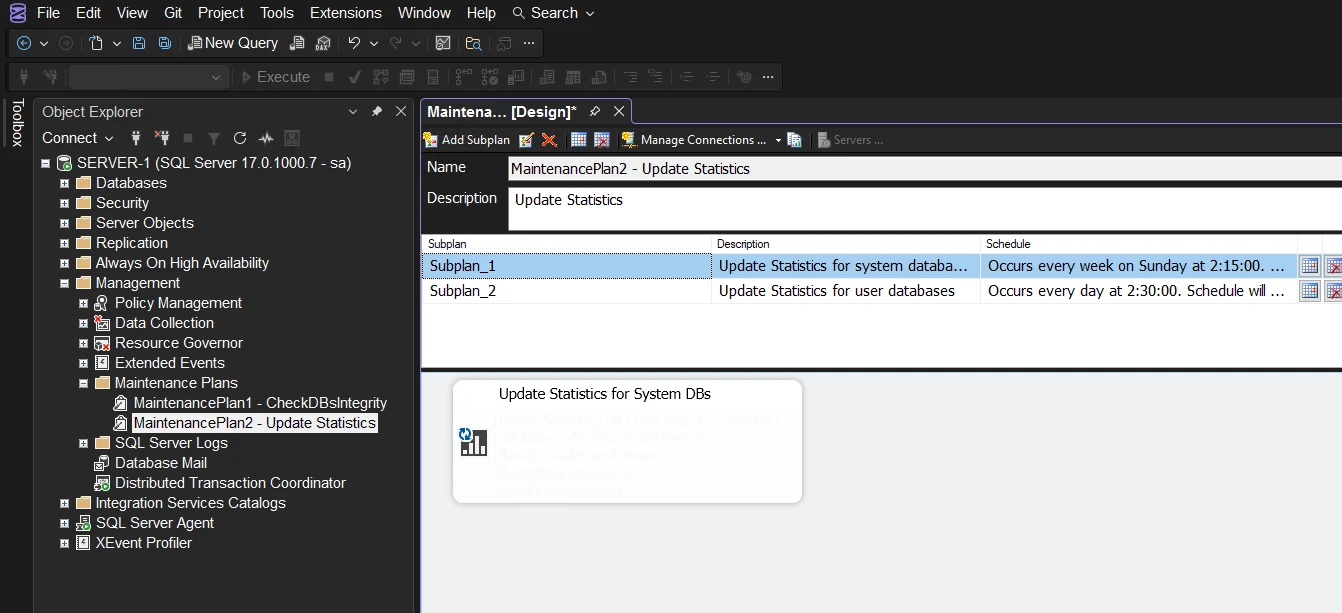
План обслуживания 2 – Update Statistics
Здесь мы видим план, состоящий из двух вложенных планов Subplan_1 и Subplan_2. Для каждого из них было введено оговорённое выше расписание. Что касается действия, то для первого вложенного плана оно задаётся, как и ранее, в диалоге Мастера планов обслуживания (Maintenance Plan Wizard). Что же до второго вложенного плана, то он создаётся пустым. Для того, чтобы приписать ему нужное действие, лучше всего воспользоваться Панелью Элементов (Toolbox):
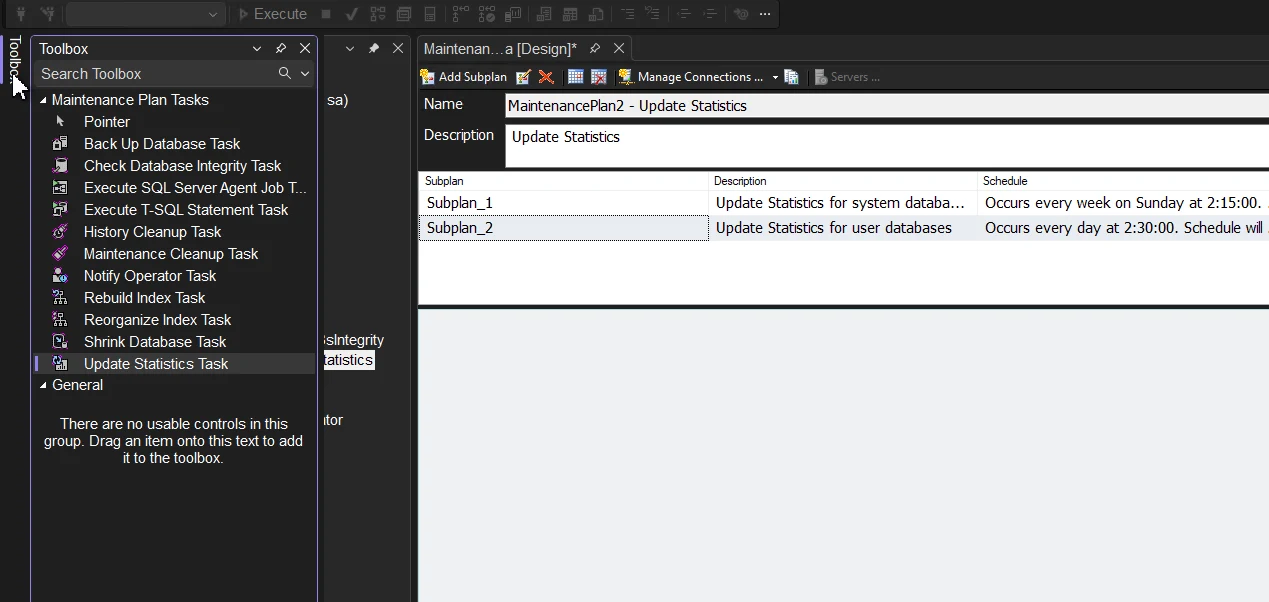
Панель элементов SSMS
Выбираем необходимое нам действие в перечне, в данном случае Update Statistics Task (или Задача “Обновление статистики” в русском варианте SSMS), и перетаскиваем его направо в поле второго вложенного плана. Далее, для того, чтобы определить перечень баз, на которые будет распространяться данное действие или задача, выбираем из контекстного меню пункт Edit (Изменить):
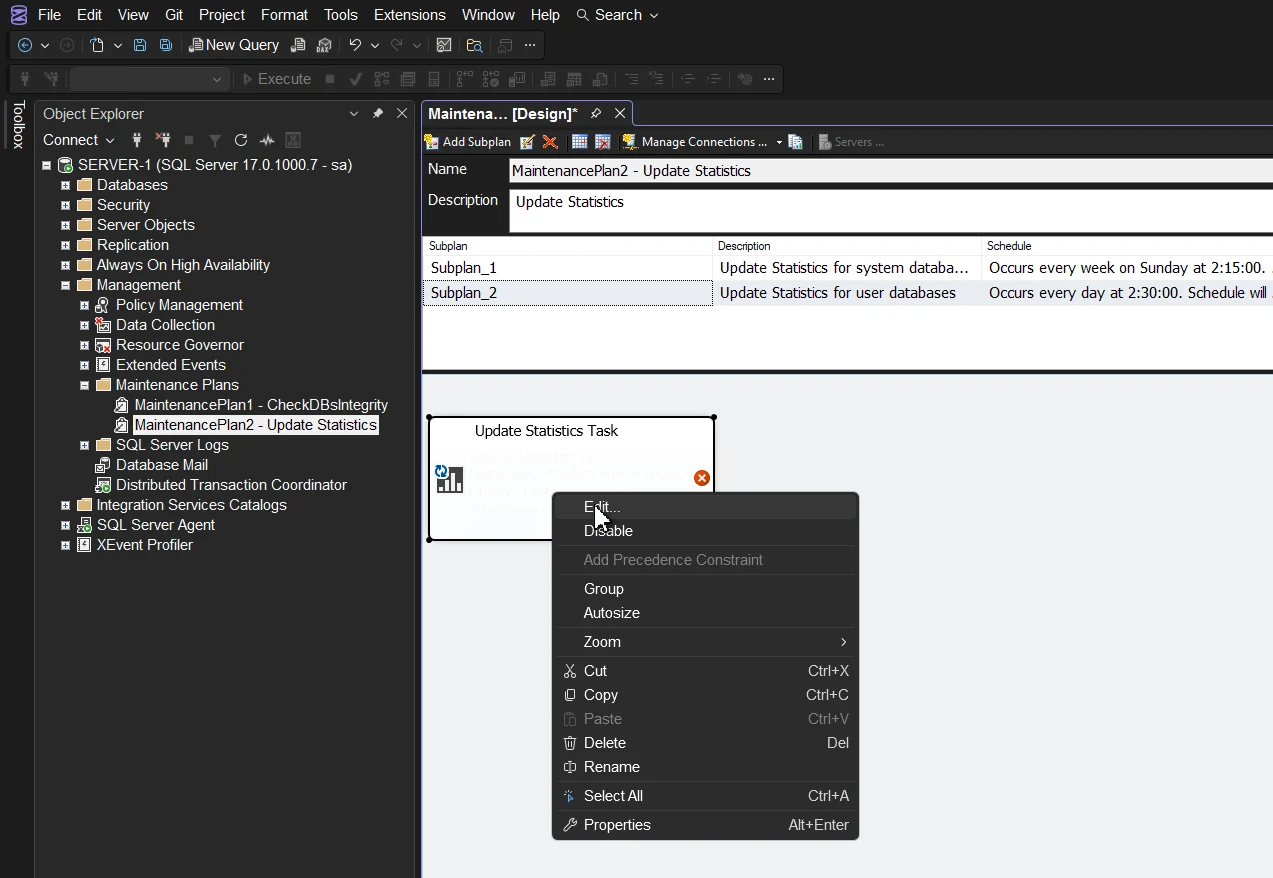
Выбор действия (задачи) из Панели элементов SSMS
В полученном окне всё делаем также, как делали и для первого плана обслуживания. Здесь вопросов возникнуть не должно.
Однако это не всё. Как указывалось выше, сразу после обновления статистики нужно удалять скомпилированные планы хранимых процедур MS SQL Server при помощи команды “DBCC FREEPROCCACHE”, причём делать это нужно только после успешной отработки основной части плана. К счастью, SSMS предоставляет нам средства внедрения данной логики. Возвращаемся к Панели элементов (Toobox) SSMS, находим там “Execute T-SQL Statement Task (Задача “Выполнение инструкции T-SQL” в русском варианте SSMS)” и перетаскиваем этот элемент снова направо в поле второго вложенного плана ниже или правее первого элемента Update Statistics Task. Потом, как и ранее через контекстное меню Edit (Изменить), попадаем в окно, где задаём нужную нам команду T-SQL. Для страховки указываем таймаут выполнения в 60 секунд. Далее находим стрелочку, исходящую от первого элемента (прямоугольника) и тянем её до второго. Эта стрелка имеет цвет, который имеет важную логическую роль. Если она зелёная, то второй элемент будет выполняться только после успешного выполнения первого, что нам и надо:
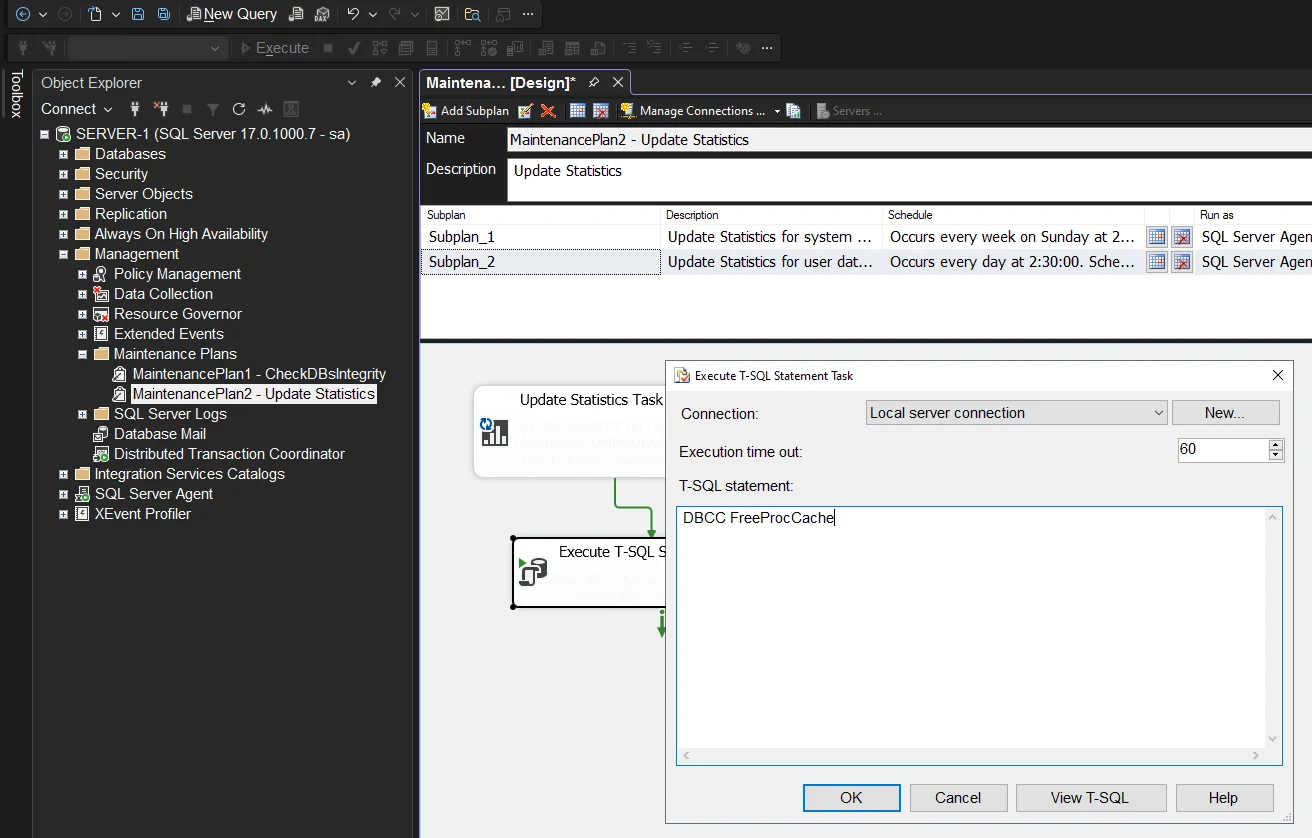
Комплексный план обслуживания, состоящий из двух вложенных планов, с последующим выполнением команды T-SQL
Отметим, что цвет (модификатор действия) стрелки можно при необходимости менять, нажав дважды на неё мышью. Указываемый стрелкой блок будет выполняться, когда исходный блок отработал штатно, если она зелёного цвета, когда первый блок выполнился с ошибкой, если она красного цвета, а также в любом случае (безусловно), если она чёрного цвета.

Related items
Данный план обслуживания является обязательным в случае, если у вас полная модель восстано
Наконец мы добрались до процесса создания полных резервных копий баз данных. Нетрудно дога
Многие не понимают важности и значимости планов обслуживания. Однако, если их вообще не на